

Émulateurs Android 2026 : PS2 à Switch en 10 Étapes/45 Min

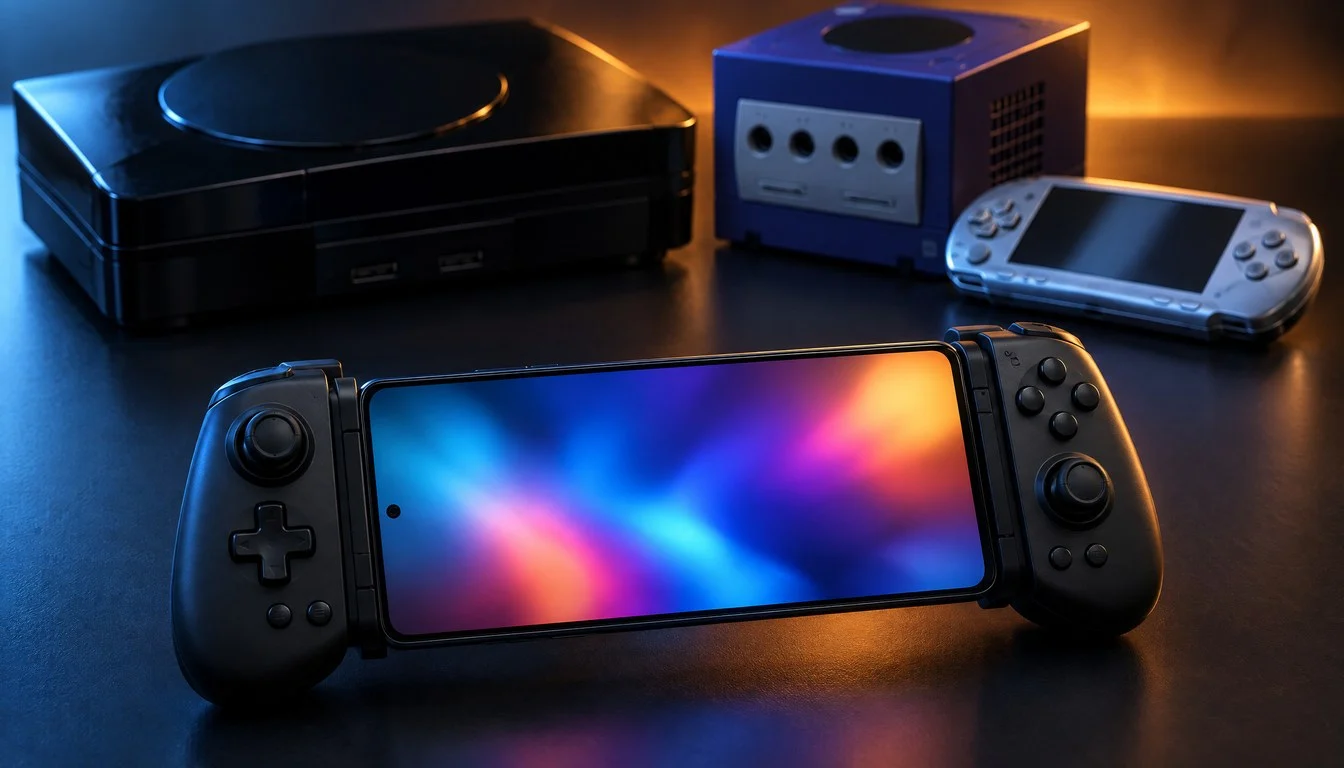
Installer un émulateur sur Android en octobre 2026 ressemble moins à un simple téléchargement qu’à un jeu de piste. Yuzu a fermé en mars 2024 après un accord à 2,4 millions de dollars avec Nintendo, Ryujinx a suivi en octobre de la même année, et AetherSX2 a disparu du Play Store après le départ de son développeur, harcelé pendant des mois. Résultat : la plupart des tutoriels qui traînent encore en ligne pointent vers des applications mortes, des forks abandonnés ou des APK dangereux. Ce guide repart de zéro avec la situation telle qu’elle est aujourd’hui, console par console, et vous montre comment configurer sur un téléphone Android un combo PS2, GameCube, PSP et Nintendo Switch qui fonctionne réellement, sans ROM piratées ni raccourcis juridiquement douteux.
Le marché français et européen de l’émulation mobile a changé de visage en deux ans. Les puces Snapdragon 8 Elite rapprochent un smartphone milieu-haut de gamme des performances d’une Steam Deck sur certains titres PS2 et GameCube, pendant qu’Android 16 introduit de nouvelles règles sur l’accès aux fichiers qui cassent une partie des anciens guides. On va couvrir dans l’ordre : ce qui fonctionne vraiment en 2026, ce qui est mort et qu’il faut arrêter de chercher, et comment tout installer étape par étape en un peu moins d’une heure.
Ne manquez aucune actu tech sur Google
Ajoutez TrendinTech France une seule fois dans l'app Google pour retrouver nos articles dans vos suggestions.
Pourquoi la carte des émulateurs Android a autant changé en 2026
Pendant longtemps, le trio AetherSX2 (PS2), Dolphin (GameCube/Wii) et Yuzu (Switch) suffisait à couvrir l’essentiel de la demande sur Android. Ce trio n’existe plus sous cette forme. AetherSX2 a été retiré du Play Store en mars 2024 et son code n’est plus mis à jour officiellement, même si certaines bases de téléchargement continuent à référencer une version datée du 17 septembre 2026 qui circule encore sur des sites tiers. Yuzu a cessé toute activité en mars 2024 après le règlement judiciaire avec Nintendo, et Ryujinx a été stoppé en octobre 2024 après un contact direct de l’éditeur japonais avec son développeur principal.
En août 2026, une nouvelle vague de retraits a frappé l’écosystème Switch : les équipes juridiques de Nintendo ont visé treize projets nommément, dont Suyu, Skyline et Sudachi, qui avait déjà arrêté son développement en août 2025. Ce balayage n’a pas tué l’émulation Switch sur Android, il l’a simplement dispersée en forks communautaires qu’il faut savoir identifier. Cette dynamique de projet historique abandonné puis repris par un fork communautaire plus actif n’est pas propre à la Switch : on retrouve le même schéma côté Xbox 360, où Xenia Canary a largement pris le pas sur le projet Xenia d’origine. C’est tout l’enjeu de ce guide : repérer les projets réellement actifs en octobre 2026 plutôt que de ressusciter des applications abandonnées.
Le fil conducteur de cet article porte sur l’émulateur Android pour chaque console majeure : PS2 avec NetherSX2, GameCube et Wii avec Dolphin, PSP avec PPSSPP, et Switch avec Eden. On ajoute RetroArch pour les consoles rétro plus anciennes et Winlator pour les cas particuliers de jeux PC légers. Chaque section liste la version constatée, la méthode d’installation et les pièges à éviter.
Prérequis : matériel, logiciels et versions à avoir sous la main
Avant de lancer la moindre installation, vérifiez que votre configuration correspond à ces repères. Un téléphone sous-dimensionné est la cause numéro un des plantages signalés par les utilisateurs débutants.
- Un smartphone Android 10 ou plus récent (Android 13+ recommandé, Android 16 pris en charge sur la plupart des émulateurs cités, avec des réserves détaillées plus bas)
- Pour la PS2 et la Switch : un chipset Snapdragon 8 Gen 2 minimum, Snapdragon 8 Elite recommandé pour une expérience stable
- Au moins 6 Go de RAM (8 Go ou plus pour la Switch et le GameCube en résolution native)
- Entre 15 et 40 Go de stockage libre selon le nombre de jeux installés
- Un gestionnaire de fichiers capable d’accéder au stockage externe (Android 16 restreint davantage les permissions, voir la section dédiée)
- Vos propres fichiers de jeu, obtenus légalement à partir de supports que vous possédez (aucun lien de ROM ou de BIOS ne sera fourni dans ce guide)
- Une connexion Wi-Fi stable pour télécharger les cœurs RetroArch et les mises à jour
- NetherSX2 (dernier build communautaire 2026), Dolphin Android build 2609-54, PPSSPP 1.20.4, Eden 0.2.1, RetroArch (branche rolling release), Winlator 11.1 Hotfix 2
Gardez à l’esprit que ces numéros de version évoluent vite : les projets actifs publient des builds toutes les quelques semaines. Vérifiez toujours la page officielle du projet avant d’installer, plutôt que de vous fier à un fichier APK trouvé au hasard sur un forum.
Tableau comparatif des émulateurs Android en 2026
Ce tableau résume l’état réel de chaque projet au moment de la rédaction, avec la console ciblée et le niveau de maturité constaté.
| Émulateur | Console cible | Statut en octobre 2026 | Distribution | Niveau recommandé |
|---|---|---|---|---|
| NetherSX2 | PlayStation 2 | Actif, fork communautaire d’AetherSX2 | Sideload uniquement | Débutant à intermédiaire |
| AetherSX2 | PlayStation 2 | Abandonné depuis 2023-2024, builds tiers non officielles | Hors Play Store | Non recommandé pour une nouvelle installation |
| Dolphin Android | GameCube / Wii | Actif, build 2609-54 | Site officiel | Intermédiaire |
| PPSSPP | PSP | Actif, version 1.20.4 | Play Store et site officiel | Débutant |
| Eden | Nintendo Switch | Actif, version 0.2.1 (1er juin 2026) | Sideload uniquement | Intermédiaire à avancé |
| Citron | Nintendo Switch | Actif, développement communautaire continu | Sideload uniquement | Avancé |
| Yuzu | Nintendo Switch | Arrêté en mars 2024, non recommandé | Indisponible officiellement | À éviter |
| Ryujinx | Nintendo Switch | Arrêté en octobre 2024, forks type Kenji-NX actifs | Sideload uniquement | Avancé |
| RetroArch | Multi-consoles rétro | Actif, cycle de mise à jour continu | Gestionnaire de cœurs intégré | Débutant à avancé |
| Winlator | Jeux PC légers (Windows via Wine) | Actif, version 11.1 Hotfix 2 (12 juin 2026) | Sideload uniquement | Avancé |
Ce tableau donne la photo d’ensemble, mais chaque ligne cache des subtilités d’installation. On entre maintenant dans le détail, console par console, en commençant par la PS2, qui reste la demande la plus fréquente chez les lecteurs qui cherchent un émulateur PS2 Android fonctionnel.
Étape 1 : préparer le téléphone avant toute installation
Commencez par libérer de l’espace de stockage et vérifier la version d’Android installée. Allez dans Paramètres puis À propos du téléphone pour noter la version exacte. Sur Android 13 et versions antérieures, l’installation d’APK externes reste simple. Sur Android 14, 15 et 16, chaque application tierce déclenche une alerte Play Protect qu’il faudra contourner manuellement à chaque installation, et pas seulement une fois.
Activez ensuite l’installation d’applications inconnues depuis Paramètres, Applications, Accès spécial, puis Installer des applications inconnues. Sélectionnez le gestionnaire de fichiers ou le navigateur que vous utiliserez pour télécharger les APK et autorisez-le explicitement. Cette étape doit être refaite pour chaque application source si vous changez de méthode de téléchargement.
Étape 2 : installer NetherSX2 pour la PS2 (plutôt qu’AetherSX2)
L’application que la plupart des gens cherchent encore sous le nom AetherSX2 n’est plus un point de départ fiable pour une nouvelle installation en 2026. Son créateur a arrêté le projet après avoir subi un harcèlement soutenu, et l’app a disparu du Play Store en mars 2024. Un développeur connu sous le pseudonyme Trixarian a repris la base de code pour créer NetherSX2, un fork communautaire activement maintenu qui a repris le flambeau.
Pour l’installer, téléchargez l’APK depuis le dépôt GitHub officiel du projet NetherSX2, jamais depuis un site de téléchargement générique qui regroupe des dizaines d’APK sans vérification. Une fois le fichier récupéré, ouvrez-le depuis votre gestionnaire de fichiers et validez l’installation malgré l’avertissement Play Protect, qui apparaît systématiquement pour toute app hors Play Store.
Au premier lancement, l’application demande un fichier BIOS PS2 que vous devez extraire vous-même depuis votre console si vous en possédez une, puis une configuration graphique. Voici les réglages de départ recommandés pour un Snapdragon 8 Elite ou équivalent :
Renderer graphique : Vulkan
Résolution interne : 2x native (upscaling supérieur = chute de FPS sur jeux ouverts)
Filtrage de texture : Bilinéaire (PS2)
Vsync : Activé
Threads de framerate : Automatique
Mode CPU : Fonctions rapides activées sauf si un jeu plante
Sur un Snapdragon 8 Elite, la plupart des jeux PS2 2D et semi-3D tournent à 60 images par seconde stables en 2x natif. Les titres open-world comme certains jeux de course ou d’action nécessitent souvent de revenir en 1x natif pour garder un framerate propre.
Étape 3 : configurer Dolphin pour GameCube et Wii
Dolphin reste le projet de référence pour l’émulation GameCube et Wii, avec une version mobile dérivée directement du moteur desktop. Les catalogues de téléchargement recensent un build 2609-54 courant en 2026, tandis qu’une autre source de suivi mentionne un build 2606 publié le 25 juin 2026 pour les architectures arm64-v8a et x86_64. Ces écarts de numérotation viennent simplement de canaux de build différents : privilégiez toujours le fichier proposé sur le site officiel du projet.
Après l’installation, Dolphin demande d’indiquer un dossier contenant vos fichiers de jeu au format ISO ou RVZ. Accordez l’accès au dossier complet plutôt qu’à un fichier isolé, car l’application scanne le répertoire pour générer sa bibliothèque avec les jaquettes.
- Backend graphique : Vulkan pour les téléphones Snapdragon récents, OpenGL en secours si des artefacts apparaissent
- Résolution interne : 1x native pour les GameCube gourmands en 3D, jusqu’à 2x pour les jeux Wii plus légers
- Interpréteur JIT : toujours activé, le mode interprété pur est réservé au débogage
- Filtrage anisotrope : désactivé sur les jeux qui présentent du scintillement de texture
Les jeux GameCube à forte charge CPU, comme certains titres de combat ou de stratégie, restent les plus exigeants. Si vous observez des saccades, baissez d’abord la résolution interne avant de toucher aux options CPU, qui ont un impact plus risqué sur la stabilité.
Étape 4 : installer PPSSPP pour la PSP, l’option la plus simple du guide
PPSSPP reste, de loin, l’émulateur le plus simple à mettre en place de cette liste. Le projet est open source sous licence GPL 2.0, développé par Henrik Rydgård et des contributeurs, disponible directement sur le Play Store en version 1.20.4, ce qui évite tout sideload et toute alerte Play Protect.
Installez-le depuis le Play Store, lancez l’application, et indiquez le dossier contenant vos fichiers ISO ou CSO. PPSSPP propose une version Gold payante autour de 4,99 dollars qui soutient le développeur mais n’apporte aucune fonctionnalité supplémentaire, uniquement l’absence de mention de don au démarrage.
Graphics Backend : Vulkan
Rendering Resolution : 2x-3x PSP (640x1088 à 960x1632 environ)
Frame Skipping : Désactivé si le téléphone tient le 60 fps natif
Texture Filtering : Automatique
Buffered Rendering : Activé (obligatoire pour la compatibilité graphique)
Sur quasiment tout smartphone sorti depuis 2022, la PSP tourne à pleine vitesse sans réglage particulier. C’est l’émulateur à recommander à quelqu’un qui débute, avant de s’attaquer à la PS2 ou à la Switch.
Étape 5 : comprendre pourquoi Yuzu et Ryujinx ne sont plus des options
Si vous avez suivi un ancien tutoriel mentionnant Yuzu ou Ryujinx pour la Switch sur Android, sachez que ces deux projets sont arrêtés et ne doivent plus être téléchargés comme solution actuelle. Yuzu a fermé en mars 2024 après un règlement judiciaire de 2,4 millions de dollars avec Nintendo, documenté notamment sur sa page Wikipédia consacrée au projet. Ryujinx a suivi en octobre 2024, après que Nintendo a contacté directement son développeur principal, qui a retiré le code source.
Aucun des deux projets originaux n’a repris d’activité officielle en 2026. Toute version qui circule sous ces noms est soit une archive figée, soit un fork qui a simplement conservé le nom d’origine. Ce n’est pas un détail cosmétique : télécharger un APK qui se présente comme Yuzu ou Ryujinx mis à jour en 2026 est un signal d’alerte sérieux sur la fiabilité de la source.
Étape 6 : installer Eden, le point de départ pour la Switch en 2026
Eden s’est imposé en 2026 comme le projet le plus abouti pour reprendre l’émulation Switch sur Android après la disparition de Yuzu. Sa version 0.2.1, publiée le 1er juin 2026, reste la référence sur les bases de suivi communautaires consultées en août 2026. Le projet n’est pas distribué sur le Play Store, ce qui signifie un sideload classique depuis le dépôt du projet.
Après installation, Eden réclame des clés de déchiffrement (prod.keys) et un firmware que vous devez extraire vous-même depuis votre propre console Switch, exactement comme pour Dolphin ou NetherSX2. Aucune de ces données ne doit être téléchargée depuis un tiers : c’est l’un des points les plus confus pour les débutants, mais aussi celui qui garantit que vous restez dans un usage personnel légal de votre matériel.
Backend graphique : Vulkan (obligatoire, pas d'option OpenGL viable)
Résolution de rendu : Native (1x) recommandée au démarrage
Accélérateur GPU : Activé
Multithreading CPU : Activé
Cache de shaders : Activé après la première session de jeu
Les performances Switch sur Android restent, en 2026, le point le plus exigeant de ce guide. Même sur un Snapdragon 8 Elite, une partie des jeux 3D récents ne tournent pas à 30 images par seconde stables. Les titres 2D ou les jeux indépendants légers restent la zone de confort la plus fiable.
Étape 7 : Citron et les alternatives à Eden pour la Switch
Eden n’est pas la seule option viable. Citron, parfois listé sous le nom Citron Neo selon la source, se présente comme une alternative activement développée pour Android, avec une base de comparaison qui le place comme deuxième choix logique une fois Eden testé. Kenji-NX, de son côté, reprend l’essentiel des évolutions du fork Ryubing tout en conservant l’interface historique de Ryujinx, avec des builds Android publiés en parallèle des versions desktop.
Suyu existe également dans l’écosystème, mais les sources de suivi communautaire le classent comme une option à essayer après avoir testé Eden et Citron, pas comme un premier choix d’installation. La règle à retenir : dans un paysage aussi fragmenté, mieux vaut partir du projet le plus actif et le mieux documenté plutôt que de multiplier les installations en parallèle.
| Projet Switch | Positionnement | Point fort | Point faible |
|---|---|---|---|
| Eden | Premier choix | Développement le plus actif, meilleure documentation | Compatibilité encore inégale sur titres récents |
| Citron | Deuxième émulateur | Développement Android dédié et continu | Communauté plus restreinte qu’Eden |
| Kenji-NX | Solution de repli matérielle | Hérite des optimisations Ryubing | Interface jugée moins moderne |
| Suyu | Option secondaire | Pertinent sur certains titres précis | Non recommandé en première installation |
Manettes et accessoires : jouer confortablement sur un téléphone Android
L’écran tactile fonctionne pour un jeu rétro simple, mais devient vite un obstacle sur un titre PS2, GameCube ou Switch qui demande des réflexes précis. Une manette Bluetooth standard, type Xbox ou PlayStation, s’appaire en quelques secondes avec n’importe quel émulateur de ce guide et offre un mapping des boutons bien plus proche de l’expérience console d’origine que les boutons virtuels superposés à l’écran.
Deux options matérielles reviennent le plus souvent chez les joueurs qui émulent au quotidien sur Android : la manette classique associée à un support de téléphone fixé sur un trépied ou une pince de bureau, et le clip-manette qui transforme le smartphone en console portable façon Switch. Le second confort est plus pratique en mobilité, mais sa latence Bluetooth interne dépend fortement du modèle choisi, contrairement à une manette dédiée qui communique directement avec le téléphone sans intermédiaire.
Un détail technique mérite l’attention : chaque émulateur a son propre menu de configuration des touches, totalement indépendant des autres. Mapper une manette dans NetherSX2 ne configure rien dans Dolphin ou Eden. Prévoyez donc de refaire cette étape à chaque nouvelle application installée, ce qui prend généralement moins de deux minutes une fois les boutons standards (croix directionnelle, boutons d’action, gâchettes) identifiés dans le menu d’entrée de chaque émulateur.
Pour la latence, privilégiez toujours une manette filaire USB-C si votre téléphone dispose d’un port adapté et que vous jouez à un jeu d’action rapide comme un run-and-gun ou un jeu de combat PS2. Le Bluetooth classique ajoute généralement entre 20 et 40 millisecondes de délai, imperceptible sur un RPG au tour par tour, mais parfois gênant sur un jeu qui exige des réactions au frame près. Si ce bricolage de clip et de manette vous semble trop artisanal, sachez qu’une vraie console portable dédiée reste une alternative : notre comparatif entre le ROG Xbox Ally X et la Steam Deck OLED détaille ce que ces machines apportent nativement par rapport à un smartphone transformé en émulateur.
Entretenir son installation sur la durée : veille et mises à jour
L’écosystème des émulateurs Android bouge rapidement, et un projet actif aujourd’hui peut ralentir ou s’arrêter dans les mois qui suivent, comme l’a montré la disparition de Yuzu et Ryujinx en 2024. Plutôt que de considérer cette installation comme définitive, prenez l’habitude de vérifier une fois par mois la page du dépôt officiel de chaque projet utilisé, en particulier pour Eden et Citron, qui restent les plus jeunes et donc les plus susceptibles de connaître des changements rapides de statut.
Avant d’installer une mise à jour, consultez toujours les notes de version publiées par les développeurs. Certaines mises à jour majeures changent le format des fichiers de sauvegarde ou de configuration, ce qui peut casser une bibliothèque de jeux fonctionnelle. La meilleure pratique reste de dupliquer le dossier contenant vos sauvegardes avant toute mise à jour, puis de tester la nouvelle version sur un seul jeu avant de l’utiliser pour l’ensemble de votre bibliothèque.
Si un projet que vous utilisez disparaît soudainement, comme ce fut le cas pour AetherSX2 et Yuzu, ne paniquez pas : conservez une copie de l’APK installé, qui continuera de fonctionner tel quel, et surveillez l’apparition d’un fork communautaire repreneur, exactement comme NetherSX2 a repris le code d’AetherSX2 ou comme Eden et Citron ont repris le flambeau après Yuzu. Ces transitions prennent généralement quelques semaines à quelques mois avant qu’un successeur fiable émerge.
Étape 8 : configurer RetroArch pour les consoles rétro (NES, SNES, Mega Drive, PS1)
RetroArch couvre tout ce que les émulateurs dédiés ne traitent pas : NES, Super Nintendo, Mega Drive, Game Boy Advance, PlayStation première génération, et des dizaines d’autres systèmes via un seul frontal. Le projet fonctionne sur un modèle de mise à jour rolling release, avec des cœurs téléchargés depuis un gestionnaire intégré, ce qui veut dire que la version affichée change en continu plutôt que de suivre des numéros de version classiques.
Un point important à connaître pour la France et l’Europe : la distribution Android de RetroArch disponible sur le Play Store applique des restrictions sur le téléchargement de certains cœurs directement depuis l’application, pour des raisons de politique de la plateforme. La version téléchargée depuis le site officiel du projet, elle, donne accès à l’ensemble des cœurs sans cette limitation.
# Dans RetroArch, depuis le menu principal :
Charger un cœur -> Télécharger un cœur -> choisir le système (ex: Nestopia, Genesis Plus GX, PCSX ReARMed)
Charger un contenu -> sélectionner le dossier de vos fichiers ROM personnels
Réglages rapides de menu -> Activer le mode plein écran et désactiver l'overlay tactile si vous jouez au pad
Pour la PS1 spécifiquement, le cœur PCSX ReARMed suffit largement sur n’importe quel téléphone récent, sans réglage avancé. C’est généralement la meilleure porte d’entrée pour quelqu’un qui découvre RetroArch.
Étape 9 : Winlator, le cas particulier des jeux PC légers
Winlator mérite une mention à part car il ne s’agit pas d’un émulateur de console mais d’une couche de compatibilité qui traduit des appels Windows vers Android, dans l’esprit de Wine sur Linux. La version 11.1 Hotfix 2, datée du 12 juin 2026, reste la référence constatée sur les catalogues de suivi communautaires.
Ce projet cible des jeux PC relativement anciens ou peu gourmands, pas les sorties AAA récentes. Son installation est plus technique que les autres émulateurs de ce guide : elle passe par la création d’un conteneur virtuel, le choix d’une version de pilote graphique (DXVK ou Wine Vulkan selon le jeu) et un réglage manuel de la mémoire allouée. Il s’adresse clairement à un public déjà à l’aise avec les réglages Android avancés, pas à un premier émulateur.
Étape 10 : gérer les restrictions d’Android 16 sur l’accès aux fichiers
Android 16 ne casse pas les émulateurs, mais il change la façon dont les applications accèdent au stockage, ce qui perturbe des guides écrits pour des versions antérieures. Si NetherSX2, Dolphin ou Eden ne retrouvent pas vos fichiers de jeu après une mise à jour système, le problème vient presque toujours d’une permission de stockage révoquée automatiquement.
La documentation officielle Android sur les graphismes et le rendu, disponible sur le portail développeur Android, confirme que Vulkan reste l’API recommandée pour les applications gourmandes en 3D, ce qui explique pourquoi la quasi-totalité des émulateurs cités ici poussent vers ce backend plutôt que vers OpenGL ES, progressivement relégué au second plan.
- Allez dans Paramètres, Applications, sélectionnez l’émulateur concerné, puis Autorisations
- Vérifiez que l’accès aux fichiers et contenus multimédias est bien réglé sur Autoriser la gestion de tous les fichiers, pas seulement sur un accès limité
- Si l’option n’apparaît pas, désinstallez puis réinstallez l’application pour relancer la demande de permission initiale
- Relancez l’application et pointez de nouveau vers le dossier de vos jeux si la bibliothèque reste vide
Performances réelles : ce qu’apporte le Snapdragon 8 Elite à l’émulation
La génération Snapdragon 8 Elite change concrètement l’expérience d’émulation sur Android. Selon la fiche produit publiée par Qualcomm, la puce intègre la technologie Snapdragon Game Super Resolution 2.0, pensée pour améliorer la qualité d’upscaling et réduire la latence de rendu à environ 1 milliseconde. Une source de comparaison indépendante relève par ailleurs un GPU Adreno 830 cadencé à 1,1 GHz, soit environ 10 % de plus que l’Adreno 750 de la génération précédente, pour un gain d’environ 34 % sur le benchmark GPU AnTuTu et une progression plus marquée encore sur les tâches de ray-tracing.
Ces chiffres dépendent fortement du protocole de test et du téléphone utilisé, et ne doivent pas être lus comme une promesse universelle de framerate. Dans la pratique pour l’émulation, cela se traduit par une marge de manœuvre plus confortable sur la PS2 et le GameCube, et par des gains plus modestes mais réels sur la Switch, qui reste la console la plus exigeante de ce guide.
| Console émulée | Snapdragon 8 Gen 2/3 | Snapdragon 8 Elite | Observation |
|---|---|---|---|
| PSP (PPSSPP) | 60 fps stable | 60 fps stable | Aucune différence perceptible, console déjà légère |
| PS2 (NetherSX2) | 30-50 fps selon le jeu | 50-60 fps sur la majorité des titres | Gain net sur les jeux 3D ouverts |
| GameCube (Dolphin) | 25-45 fps selon le jeu | 40-60 fps selon le jeu | Les titres CPU-bound restent limités |
| Switch (Eden/Citron) | 15-25 fps, instable | 20-35 fps selon le jeu | Encore loin d’un rendu toujours fluide |
Les 5 erreurs les plus fréquentes lors de l’installation
Ces pièges reviennent systématiquement dans les retours des lecteurs qui installent un émulateur Android pour la première fois.
- Télécharger un APK depuis un site agrégateur inconnu plutôt que depuis le dépôt officiel du projet, ce qui expose à des versions modifiées contenant des publicités intrusives ou pire
- Confondre un fork actif avec le projet original abandonné, par exemple installer un Yuzu ou un Ryujinx daté de 2026 qui n’est en réalité qu’un ancien build renommé
- Pousser la résolution interne à 4x ou 5x dès le premier lancement au lieu de partir de 1x ou 2x, ce qui provoque des chutes de framerate que l’utilisateur attribue à tort à l’émulateur lui-même
- Oublier de régénérer la permission de stockage après une mise à jour Android, ce qui fait disparaître la bibliothèque de jeux sans raison apparente
- Lancer un jeu Switch ou GameCube exigeant sur un téléphone d’entrée de gamme et conclure que l’émulateur est cassé, alors que le matériel est simplement sous-dimensionné pour cette console précise
Exemple de résultat attendu après une installation complète
Une fois les cinq émulateurs principaux installés et configurés selon ce guide, voici à quoi ressemble une session typique sur un Snapdragon 8 Elite avec 12 Go de RAM :
PPSSPP   : jeu PSP en 2x natif, 60 fps constant, température téléphone stable
NetherSX2: jeu PS2 en 2x natif, 55-60 fps, légère baisse en zones ouvertes
Dolphin  : jeu GameCube en 1x natif, 45-55 fps, throttling léger après 20 min
Eden     : jeu Switch 2D, 30 fps stable ; jeu Switch 3D récent, 20-28 fps instable
RetroArch: jeu PS1 (cœur PCSX ReARMed), 60 fps constant, aucune latence perceptible
Ce résultat illustre une règle simple : plus la console d’origine est récente et complexe, plus l’écart entre théorie et pratique se creuse sur mobile. La PSP et la PS1 sont pratiquement résolues, la PS2 et le GameCube sont dans une bonne moyenne, la Switch reste un chantier en cours.
Dépannage : 8 problèmes courants et leurs solutions
Voici les incidents les plus signalés et comment les résoudre sans réinstaller l’application depuis zéro.
- L’installation échoue avec un message de type « application non installée » : vérifiez que vous avez bien autorisé l’app source dans Accès spécial, et supprimez tout fichier APK partiellement téléchargé avant de recommencer
- L’émulateur plante dès le lancement d’un jeu : passez du backend Vulkan à OpenGL ES dans les réglages graphiques, certains téléphones ont des pilotes Vulkan instables selon le fabricant
- Le son est désynchronisé par rapport à l’image : activez l’option de synchronisation audio sur la fréquence d’images plutôt que sur l’horloge système, disponible dans les réglages audio de NetherSX2 et Dolphin
- Les manettes Bluetooth ne sont pas reconnues : appairez la manette avant de lancer l’émulateur, pas pendant une partie, et vérifiez le mapping des boutons dans le menu dédié de chaque application
- La bibliothèque de jeux reste vide après le scan : le dossier sélectionné ne contient probablement pas les fichiers au bon format, ou la permission de stockage a été révoquée par une mise à jour système
- Le téléphone surchauffe après quelques minutes : limitez la résolution interne, désactivez le filtrage anisotrope, et évitez de jouer en charge pendant que le téléphone se recharge
- Un jeu Switch freeze sur un écran de chargement : effacez le cache de shaders dans les réglages avancés d’Eden ou Citron, un cache corrompu est la cause la plus fréquente de ce blocage précis
- Une mise à jour de l’émulateur fait disparaître la sauvegarde de progression : sauvegardez systématiquement le dossier de sauvegardes avant toute mise à jour, certains forks ne migrent pas automatiquement les anciens formats de sauvegarde
Astuces avancées pour pousser les performances plus loin
Une fois la configuration de base stable, plusieurs réglages supplémentaires permettent de grappiller des images par seconde sans changer de téléphone. Premièrement, activez le mode performance du téléphone lui-même, généralement accessible dans les paramètres batterie ou jeux, qui débride le throttling thermique par défaut pendant les quinze à vingt premières minutes de session.
Deuxièmement, sur NetherSX2 et Dolphin, le mode de compilation JIT (Just-In-Time) doit toujours rester activé sauf pour déboguer un plantage précis : le mode interprété pur divise les performances par cinq ou dix selon les jeux. Troisièmement, pour la Switch sur Eden ou Citron, laissez le cache de shaders se construire pendant une première partie complète avant de juger la fluidité : les premières minutes d’un nouveau jeu sont toujours les plus heurtées, le temps que le cache se remplisse.
Enfin, pour RetroArch, désactivez le shader de lissage par défaut si vous jouez sur un écran OLED récent : les filtres CRT ajoutent une charge GPU inutile sur des écrans déjà nets, contrairement aux anciens écrans LCD où ils masquaient la pixellisation.
Sécurité et cadre légal pour la France et l’Europe
Le code des émulateurs eux-mêmes n’est généralement pas illégal : ce sont des logiciels qui reproduisent le comportement d’une console, un principe reconnu dans plusieurs décisions de justice aux États-Unis comme en Europe. Ce qui pose problème, c’est l’usage qui en est fait. Télécharger des fichiers de jeu, des BIOS ou des firmwares que vous ne possédez pas légalement reste une violation du droit d’auteur, y compris en France et dans l’ensemble de l’Union européenne.
La règle pratique à retenir : si vous possédez physiquement la console et le jeu, extraire vos propres fichiers pour les jouer sur un autre appareil relève de l’usage personnel. Télécharger ces mêmes fichiers depuis un site tiers, même pour un jeu que vous possédez déjà, change la nature juridique de l’opération. Ce guide ne fournit et ne fournira jamais de lien vers des ROM, des BIOS ou des clés de déchiffrement, précisément pour rester dans ce cadre. Les associations professionnelles du secteur suivent ces questions de près : l’organisation canadienne qui a adopté le nom Video Games Canada en septembre 2026 rappelle régulièrement, aux côtés d’homologues européens, l’importance du respect du droit d’auteur pour la pérennité de l’industrie du jeu vidéo.
RetroArch vs émulateurs dédiés : quand choisir l’un plutôt que l’autre
Une question revient souvent chez les lecteurs qui découvrent ce monde : pourquoi ne pas tout faire avec RetroArch plutôt que de jongler entre cinq applications différentes ? La réponse tient à la nature même du frontal. RetroArch excelle sur les consoles 8, 16 et 32 bits, où ses cœurs sont matures depuis des années et où l’interface unifiée simplifie vraiment la vie. Il devient en revanche moins pertinent sur des consoles récentes et complexes comme la PS2, le GameCube ou la Switch, où les émulateurs dédiés comme NetherSX2, Dolphin ou Eden bénéficient d’optimisations spécifiques à l’architecture visée, impossibles à répliquer dans un cadre générique.
Le choix le plus efficace pour un lecteur qui veut couvrir large reste donc hybride : RetroArch pour les systèmes rétro, et une application dédiée pour chaque console plus récente. C’est exactement la logique suivie par ce guide, et celle qui donne les meilleurs résultats en pratique. Pour suivre l’actualité des consoles, des émulateurs et du hardware gaming au-delà de ce guide, la rubrique gaming regroupe l’ensemble de cette couverture.
Checklist finale avant de considérer votre installation terminée
Avant de clore cette session d’installation, repassez par cette liste pour vérifier que rien n’a été oublié.
- Chaque émulateur installé provient du site ou dépôt officiel du projet, pas d’un agrégateur tiers
- Les permissions de stockage sont réglées sur accès complet pour chaque application concernée
- Les fichiers BIOS, firmware et clés proviennent de votre propre matériel, pas d’un téléchargement externe
- Les réglages graphiques de départ sont conservateurs (1x ou 2x natif) avant toute tentative d’optimisation agressive
- Une sauvegarde des fichiers de progression existe avant toute mise à jour future des applications
- La manette Bluetooth, si utilisée, est appairée et mappée correctement dans chaque émulateur
Foire aux questions
Quel est le meilleur émulateur Android pour la PS2 en 2026 ?
NetherSX2 est aujourd’hui le choix le plus pertinent pour une nouvelle installation. C’est un fork communautaire actif basé sur le code d’AetherSX2, qui lui n’est plus développé officiellement depuis son retrait du Play Store en mars 2024.
Peut-on encore utiliser Yuzu ou Ryujinx sur Android en 2026 ?
Non, les deux projets originaux sont arrêtés : Yuzu depuis mars 2024 après un règlement judiciaire avec Nintendo, Ryujinx depuis octobre 2024. Aucun des deux n’a repris de développement officiel. Des forks comme Eden, Citron ou Kenji-NX ont pris leur relève.
Quel téléphone choisir pour émuler des jeux PS2, GameCube ou Switch ?
Un smartphone équipé d’un Snapdragon 8 Elite donne la meilleure marge de manœuvre en 2026, notamment grâce au GPU Adreno 830 et à la technologie Snapdragon Game Super Resolution 2.0. Un Snapdragon 8 Gen 2 ou 3 reste suffisant pour la PS2 et le GameCube, mais la Switch y est plus instable.
Les émulateurs Android sont-ils légaux en France ?
Le logiciel d’émulation lui-même n’est pas illégal. Ce qui pose problème, c’est l’origine des fichiers de jeu, du BIOS ou du firmware utilisés. Extraire vos propres fichiers depuis une console que vous possédez relève de l’usage personnel ; les télécharger depuis un site tiers constitue une violation du droit d’auteur.
Pourquoi mon émulateur ne trouve plus mes jeux après une mise à jour Android ?
C’est presque toujours lié à une permission de stockage révoquée automatiquement par le système, un comportement plus fréquent depuis Android 16. Retournez dans les paramètres de l’application, section Autorisations, et réactivez l’accès complet aux fichiers.
RetroArch suffit-il pour tout émuler sur Android ?
RetroArch couvre très bien les consoles 8, 16 et 32 bits grâce à ses cœurs matures. Pour la PS2, le GameCube ou la Switch, les émulateurs dédiés comme NetherSX2, Dolphin ou Eden restent plus performants car optimisés spécifiquement pour chaque architecture.
Combien de temps prend l’installation complète décrite dans ce guide ?
En comptant le téléchargement des cinq applications principales, le réglage des permissions et une première configuration graphique de chacune, comptez environ 45 minutes à une heure sur une connexion Wi-Fi standard.
Faut-il acheter PPSSPP Gold pour de meilleures performances ?
Non. La version Gold à environ 4,99 dollars soutient financièrement le développeur mais n’apporte aucune amélioration de performance ou de compatibilité par rapport à la version gratuite disponible sur le Play Store.
Related Coverage
Théo Garnier
Théo Garnier est journaliste hardware et jeu vidéo chez TrendinTech, où il teste cartes graphiques, processeurs, consoles et périphériques tout en suivant l'actualité de l'industrie française du jeu vidéo. Il a fait ses débuts sur les forums de Hardware.fr avant de rejoindre la rédaction de Canard PC, où il a signé tests et enquêtes sur le matériel et les studios français. Théo est titulaire d'une licence en informatique de l'Université de Lille et garde un intérêt tenace pour la manière dont le matériel se comporte réellement, loin des promesses des fiches techniques. Il est chaque année présent à la Paris Games Week et suit les études du SNJV sur l'économie du secteur. Théo privilégie les mesures reproductibles, les comparatifs clairs et les verdicts francs qui aident les lecteurs à bien choisir.
Tous les articles de Théo Garnier (7)![Winlator vs GameNative vs GameHub : Jusqu’à 60 FPS [2026]](https://trendintech.com/fr/wp-content/uploads/sites/3/2026/10/winlator-vs-gamenative-vs-gamehub-2026-gen-640x360.webp)

![Xenia Canary vs Xenia : 8 Mois d’Écart [2026]](https://trendintech.com/fr/wp-content/uploads/sites/3/2026/10/wpshim-2046538-xenia-canary-vs-xenia-emulateur-xbox-360-2026-640x360.webp)